Pobierz C2CMM
Informacja o podpisie cyfrowym (Ostrzeżenie systemu Windows):
Program C2CMM jest obecnie dystrybuowany jako aplikacja niepodpisana cyfrowo. Podczas pierwszego uruchomienia system Windows może wyświetlić komunikat o „nierozpoznanej aplikacji” (SmartScreen). Jest to standardowa procedura dla darmowego lub nowego oprogramowania i nie oznacza zagrożenia. Program jest w pełni bezpieczny. Aby kontynuować, kliknij „Więcej informacji”, a następnie „Uruchom mimo to”.

Zastosowanie
C2CMM to program który sprawia, że pomiary suwmiarką przypominają pomiary współrzędnościową maszyną pomiarową. Kontrola wymiarów staje się łatwa, szybka i eliminuje błędy przy obliczaniu wymiarów zależnych. Każdy pomiar jest archiwizowany z zapisaną datą i godziną. W każdej chwili możemy wydrukować Raport pomiaru bieżącego, lub archiwalnego.
Potrzeby rynku
Klienci coraz częściej oczekują ciągłego, udokumentowanego pomiaru produkowanych detali. Protokoły pomiarowe do każdej dostawy to dziś standard. Coraz częściej wymaga się jednak pomiaru każdego detalu, a wyniki muszą być archiwizowane i udostępniane na życzenie klienta. Aby sprostać tym oczekiwaniom, a przede wszystkim aby podnieść jakość naszych produktów, powstał C2CMM, który spełnia wszystkie te wymagania.
Obsługiwane narzędzia pomiarowe
Suwmiarka to pierwsze narzędzie pomiarowe którego używamy po wyjęciu detalu z maszyny. Program jest przeznaczony do współpracy z cyfrową suwmiarką, ale współpracuje też z innymi narzędziami pomiarowymi jak mikromierze i wysokościomierze. Warunkiem jest by narzędzie pomiarowe było wyposażone w interfejs komunikacyjny USB lub Bluetooth, a dane pomiarowe muszą być przesyłane w formacie ASCII.
Rekomendowany model suwmiarki
Program był testowany z suwmiarkami Mitutoyo, model 500-203-30, oraz z kablem USB 06AFM380C.
Cena
Program jest w pełni funkcjonalny i udostępniany za darmo. Wersja portable, nie wymaga instalacji: wystarczy pobrać paczkę ZIP, rozpakować ją i uruchomić c2cmm.exe
Skrócona instrukcja
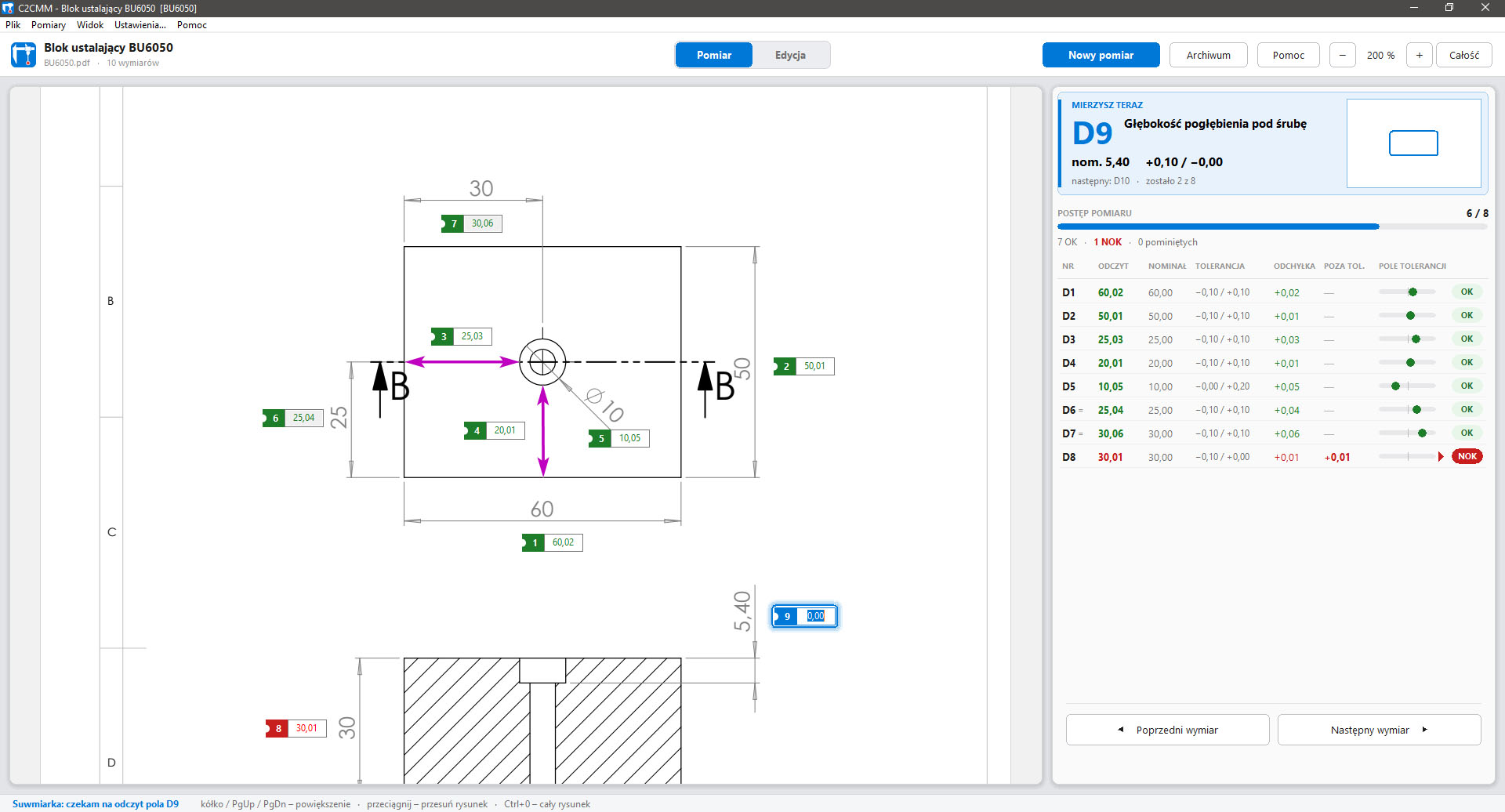
Po uruchomieniu programu tworzymy NOWY DETAL. Wskazujemy plik z rysunkiem (PDF lub JPG) i wpisujemy nazwę detalu – na ekranie pojawia się rysunek techniczny. Kółkiem myszy powiększamy rysunek, a przełącznikiem na górnym pasku przechodzimy w tryb EDYCJA.
W panelu po prawej stronie klikamy DODAJ WYMIAR, a następnie lewym przyciskiem myszy klikamy na rysunku w pobliżu wymiaru, który chcemy mierzyć – w tym miejscu pojawi się pole pomiarowe. Uzupełniamy pola: Nominał, Tol. dolna i Tol. górna. Każdy wymiar możemy opisać, np. „Ø otworu centralnego”, „Odległość od krawędzi otworu do ściany detalu” itp. W ten sam sposób dodajemy kolejne wymiary.
Na rysunkach technicznych wymiary są zwykle podawane do osi otworów, których suwmiarką nie zmierzymy bezpośrednio. Tu ujawnia się największa zaleta C2CMM: wymiar możemy zapisać prostym wzorem, a obliczeniem wymiaru wynikowego zajmie się C2CMM. Kolejność numeracji wymiarów jest automatyczna. Tworząc wzór, przed każdym wymiarem dodajemy literę D (Dimenssion).
Do pomiarów niepotrzebna jest mysz i klawiatura. Naciśnięcie przycisku na suwmiarce przesyła wartość do programu i automatycznie przesuwa kursor do następnego okna wymiarowego. Po odczytaniu ostatniego wymiaru pojawia się okno z informacją czy detal jest zgodny czy niezgodny. Naciśnięcie przycisku na suwmiarce zapisuje wszystkie zmierzone wymiary i rozpoczyna procedurę pomiaru następnego detalu.
Pamiętajmy, że dokładność pomiarów suwmiarką zależy w dużej mierze od doświadczenia kontrolera. C2CMM nie zastępuje maszyny pomiarowej, lecz ją uzupełnia.
Uwagi dotyczące działania programu prosimy wysyłać poprzez formularz kontaktowy w zakładce Kontakt
Przykład użycia wzoru
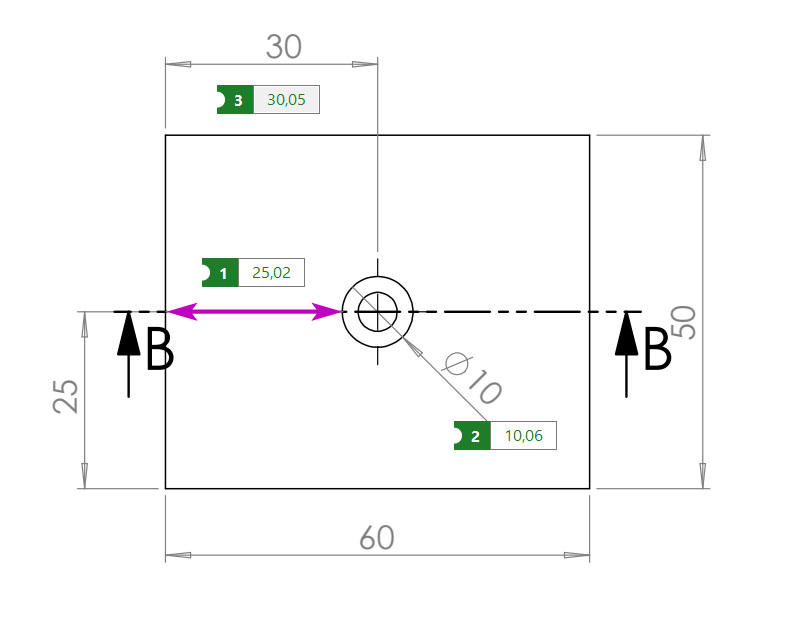
Interesuje nas wymiar D3 – odległość od lewej ściany detalu do osi otworu. Mierzymy:
- D1: odległość od lewej ściany do krawędzi otworu,
- D2: średnica otworu.
- D3: opisujemy wzorem: D1+(D2/2)
Kolory pól pomiarowych:
- Niebieski – wymiar nie został jeszcze odczytany
- Szary – wymiar ze wzoru
- Zielony – wymiar odczytany, wynik pozytywny (OK)
- Czerwony – wymiar odczytany, wynik negatywny (NOK)
Dla lepszej przejrzystości możemy dorysować na rysunku pomocnicze linie wymiarowe. Menu linii wymiarowych pojawia się w lewym górnym rogu ekranu w trybie EDYCJA.
Nanoszenie na rysunek pól wymiarowych i linii wymiarowych nie ingeruje w plik z rysunkiem. Dane te są zapisywane w osobnym pliku, a oryginalny plik PDF lub JPG zostaje nienaruszony.